Cómo agrupar tareas por tipo de trabajo en Foco: sistema paso a paso
Agrupa tareas por tipo de trabajo en Foco con contenedores de color, vistas filtradas y automatización. Ejemplos reales para freelancers y equipos pequeños.
Agrupar tareas por tipo de trabajo en Foco significa crear contenedores visuales (cada uno con un nombre y color) para separar, por ejemplo, 'Cliente A - Desarrollo', 'Cliente B - Diseño' y 'Gestión personal'. En el modo Panorama ves todas las tareas juntas, cada una con el color de su trabajo, para priorizar sin perder contexto. En el modo Foco filtras y solo ves las tareas de un trabajo, eliminando distracciones. Así reduces los cambios de contexto: en lugar de saltar entre 5 tipos de tareas en una hora, trabajas bloques de 25-50 minutos en un solo tipo (ej.: solo 'reuniones' o solo 'código').
Paso 1: Crear contenedores de trabajo con nombre y color (ejemplos reales)
En Foco, un trabajo es un contenedor para un tipo de tarea recurrente. Ejemplos de cómo nombrarlos y asignarles colores:
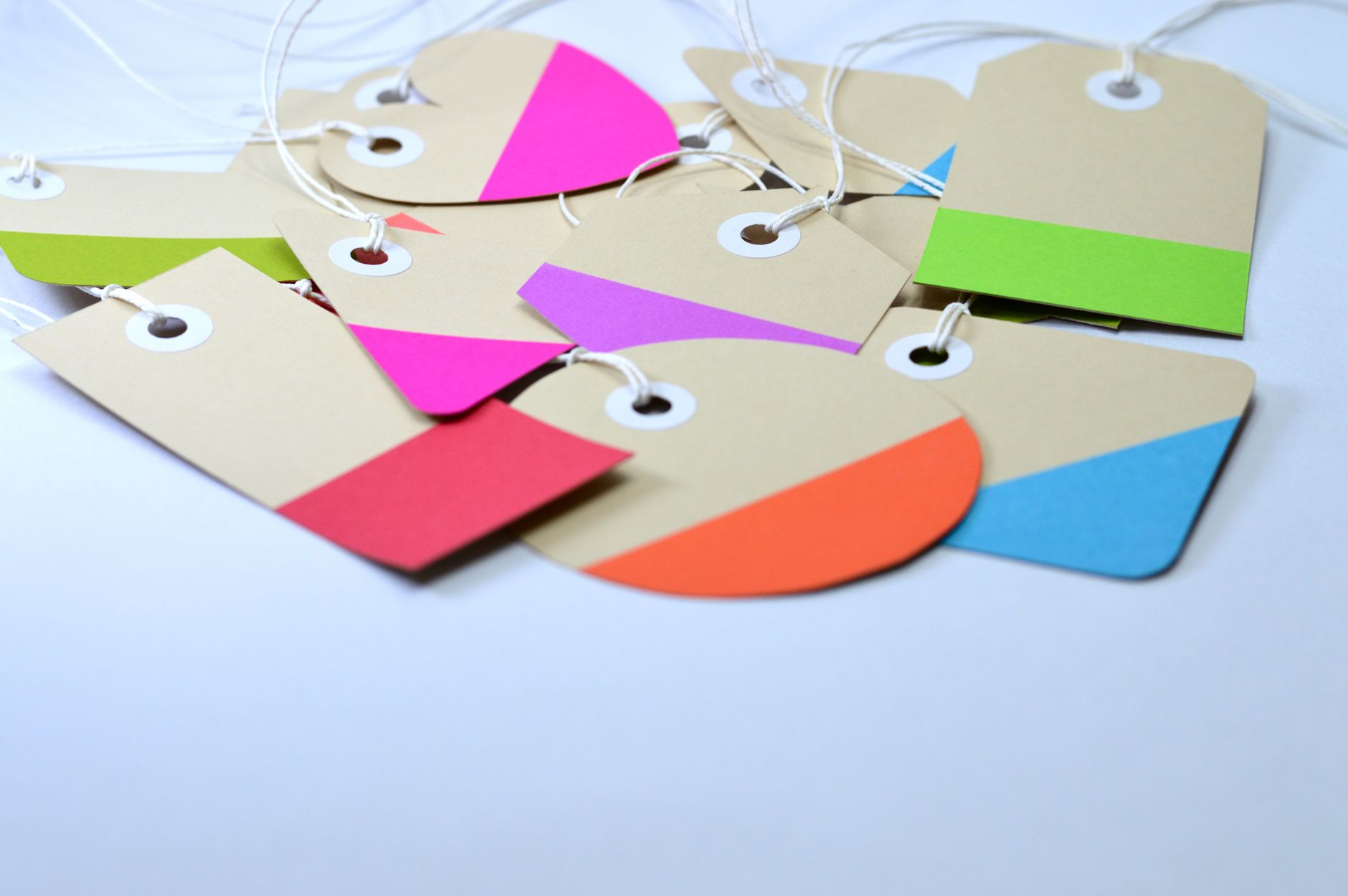
- Freelance con 3 clientes: 'Cliente X - Desarrollo web' (azul), 'Cliente Y - Redacción' (verde), 'Cliente Z - Consultoría' (rojo). Cada cliente tiene su color para identificarlo al instante en el Panorama.
- Equipo pequeño: 'Marketing - Contenido' (amarillo), 'Marketing - Publicidad' (naranja), 'Operaciones - Logística' (gris). Agrupas por área, no por proyecto puntual.
- Autónomo con vida personal: 'Trabajo - Facturas' (morado), 'Casa - Compras' (rosa), 'Salud - Médico' (turquesa). Separas lo profesional de lo personal sin apps distintas.
Regla clave: un trabajo = un tipo de tarea recurrente, no un proyecto temporal. Si un cliente te pide un proyecto de 2 meses, créalo como trabajo solo si genera tareas semanales del mismo tipo (ej.: 'Cliente A - Campaña redes'). Si es puntual, añade las tareas directamente al trabajo existente del cliente.
Paso 2: Asignar tareas a trabajos con campos clave (qué rellenar y qué ignorar)
Cada tarea en Foco tiene campos opcionales. Para agrupar por tipo de trabajo, usa estos:
- Fecha de realización: Cuándo harás la tarea (ej.: 'Hoy 10:00-11:30'). Es la que aparece en el calendario. Si no la pones, la tarea queda en 'Sin fecha' en la vista Lista.
- Fecha de entrega: Plazo límite (ej.: 'Viernes 17:00'). Útil para filtrar en la Lista por 'Esta semana' y ver qué vence pronto.
- Prioridad: 'Importante' o 'Urgente' para destacar tareas en el Panorama. Ejemplo: una reunión con cliente (urgente) vs. revisar facturas (importante).
- Etiquetas: Para subagrupar dentro de un trabajo. Ejemplo: en 'Cliente X - Desarrollo', etiquetas como '#frontend' o '#bug' para filtrar después.
Qué ignorar: La recurrencia y los recordatorios no afectan a la agrupación, pero son útiles para tareas repetitivas (ej.: 'Revisar métricas' cada lunes a las 9:00).

Paso 3: Usar vistas para agrupar y filtrar (ejemplos con números)
Vista Lista: Agrupar pendientes por fecha y prioridad
En la vista Lista, Foco agrupa automáticamente las tareas por fecha de realización:
- Hoy: Tareas con fecha de realización hoy. Ejemplo: 3 tareas de 'Cliente A - Desarrollo' (azul) y 2 de 'Marketing - Contenido' (amarillo).
- Esta semana: Tareas con fecha entre mañana y domingo. Ejemplo: 8 tareas de 4 trabajos distintos.
- Más adelante: Tareas con fecha futura. Ejemplo: 12 tareas, pero solo 2 son urgentes (prioridad roja).
- Sin fecha: Tareas sin fecha de realización. Aquí caen las ideas o pendientes no planificados.
Filtra por fecha de entrega para ver qué vence pronto. Ejemplo: en 'Esta semana' hay 5 tareas, pero solo 2 tienen entrega el jueves. Usa el filtro para enfocarte en esas.
Vista Kanban: Columnas por estado (ejemplo para desarrollo de software)
En el trabajo 'Cliente X - Desarrollo', crea columnas como:
- Backlog: Tareas sin empezar (ej.: 'Implementar login con OAuth').
- En progreso: Tareas activas (ej.: 'Corregir bug en checkout'). Máximo 2-3 por persona para evitar multitarea.
- Revisión: Tareas terminadas esperando feedback (ej.: 'Mergear PR #42').
- Hecho: Tareas completadas. Se pliega para no distraer.
En escritorio, arrastra tareas entre columnas. En móvil, usa pestañas. Ventaja vs. apps genéricas: En Trello o Notion, cada proyecto necesita su tablero; en Foco, un solo tablero Kanban agrupa todas las tareas de un trabajo, sin duplicar estructuras.

Vista Calendario: Bloquear tiempo para un tipo de trabajo
En el calendario, las tareas aparecen como bloques de tiempo según su fecha de realización. Ejemplo:
- Lunes 9:00-11:00: Bloque azul ('Cliente A - Desarrollo') con 3 tareas: 'Depurar API', 'Revisar PR' y 'Documentar endpoint'.
- Martes 14:00-15:30: Bloque verde ('Cliente B - Redacción') con 1 tarea: 'Escribir artículo sobre SEO'.
- Miércoles 10:00-12:00: Bloque amarillo ('Marketing - Contenido') con 2 tareas: 'Planificar redes sociales' y 'Editar vídeo'.
Si sincronizas Google Calendar, verás tus eventos externos junto a las tareas. Diferencia clave: En apps como Todoist o Google Tasks, las tareas son líneas de texto en el calendario; en Foco, son bloques de tiempo con duración, color y contexto del trabajo al que pertenecen.
Paso 4: Automatizar la captura para no romper la agrupación
Si añades tareas manualmente, el sistema se desordena. Foco automatiza la captura con:
- Captura por voz: Dictas 'Reunión con Cliente X el jueves a las 15:00 para revisar diseño, urgente' y Foco crea la tarea en el trabajo 'Cliente X - Diseño' con fecha, prioridad y recordatorio. El audio se adjunta como nota.
- Ráfaga (solo Plus): Dictas 'Llamar a proveedor, enviar factura a Cliente Y, comprar materiales para oficina' y Foco separa en 3 tareas distintas, cada una en su trabajo correspondiente. Revisas antes de guardar.
- Conexiones (Plus): Foco trae automáticamente tus issues de GitHub, tareas de Asana o páginas de Notion donde te mencionan. Ejemplo: un issue de GitHub asignado a ti aparece como tarea en el trabajo 'Cliente A - Desarrollo' (si lo configuraste como destino). Cómo agrupar tareas de GitHub, Jira, Asana, Linear y Notion en un solo sitio sin migrar datos.
- Captura por email (Plus): Reenvías un correo a tu dirección u-xxxx@in.heyfoco.com y Foco extrae una tarea con el correo adjunto. Ejemplo: un correo de 'Cliente Z' sobre un cambio en el logo se convierte en tarea en 'Cliente Z - Diseño'.
Paso 5: Decisiones clave para mantener el sistema (ejemplos reales)
Cuándo crear un nuevo trabajo vs. usar etiquetas
Crea un nuevo trabajo si:
- El tipo de tarea es recurrente y distinto a lo que ya tienes. Ejemplo: pasas de hacer solo 'Desarrollo web' a también 'Consultoría SEO' para un cliente.
- Necesitas separar visualmente tareas con plazos o prioridades muy distintas. Ejemplo: 'Casa - Compras' (plazos flexibles) vs. 'Trabajo - Facturas' (plazos fijos).
Usa etiquetas si:
- Quieres subagrupar dentro de un trabajo. Ejemplo: en 'Cliente A - Desarrollo', etiquetas como '#backend' o '#frontend'.
- La tarea pertenece a un proyecto temporal dentro de un trabajo. Ejemplo: en 'Marketing - Contenido', etiqueta '#LanzamientoProductoX' para filtrar todas las tareas de ese proyecto.
Cómo manejar tareas que pertenecen a varios trabajos
Ejemplo: una reunión con 'Cliente A' y 'Cliente B' para coordinar un proyecto conjunto. Soluciones:
- Opción 1: Crea la tarea en un solo trabajo (ej.: 'Cliente A - Reuniones') y añade una nota: 'Involucra también a Cliente B'.
- Opción 2: Crea la tarea en ambos trabajos y usa el campo 'Responsables' para asignarla a ti en los dos. Riesgo: la tarea aparece duplicada en el Panorama.
- Opción 3 (recomendada): Crea un trabajo temporal llamado 'Proyecto Conjunto AB' (color gris) y mueve allí todas las tareas relacionadas. Archívalo cuando termine.
Qué hacer cuando un trabajo se desborda de tareas
Si un trabajo tiene más de 15-20 tareas pendientes, revisa:
- ¿Están todas las tareas activas? Mueve las que no lo estén a 'Más adelante' o 'Sin fecha'.
- ¿Hay tareas que deberían estar en otro trabajo? Ejemplo: en 'Cliente X - Desarrollo' hay tareas de diseño. Crea un nuevo trabajo 'Cliente X - Diseño' y mueve las tareas.
- ¿Necesitas dividir el trabajo? Ejemplo: 'Marketing - Contenido' tiene tareas de redes sociales, blog y email. Divídelo en 3 trabajos: 'Marketing - Redes', 'Marketing - Blog' y 'Marketing - Email'.
Por qué Foco gana para gestionar varios trabajos vs. alternativas
Vs. apps de notas (Notion, Evernote): En notas, cada proyecto o cliente necesita su página, y las tareas se mezclan en listas planas. En Foco, un solo tablero Kanban o vista Lista agrupa todas las tareas de un trabajo, con colores y filtros para priorizar sin cambiar de pantalla.
Vs. hojas de cálculo (Excel, Google Sheets): En una hoja de cálculo, agrupar por cliente o tipo de tarea requiere fórmulas o pestañas separadas. En Foco, los contenedores de trabajo y las vistas (Lista, Kanban, Calendario) lo hacen automáticamente, con recordatorios y fechas integradas.
Vs. gestores de proyectos (Asana, Trello): Estas apps están diseñadas para un proyecto o equipo a la vez. Si gestionas 5 clientes, necesitas 5 tableros distintos. En Foco, un solo tablero Kanban agrupa todas las tareas de un trabajo (ej.: 'Cliente A - Desarrollo'), y el modo Panorama te muestra todas las tareas de todos los trabajos en una sola vista.
La agrupación de tareas por tipo de trabajo no es solo una cuestión de orden: es reducir la fricción cognitiva. Cada vez que ves una tarea en Foco, el color del trabajo te recuerda el contexto (¿es para el cliente X o para el Y?), la vista Lista te dice cuándo debes hacerla, y el modo Foco te permite concentrarte en un solo tipo sin distracciones. El objetivo no es hacer más tareas, sino hacerlas con menos esfuerzo mental.
Errores comunes al agrupar tareas por tipo de trabajo (y cómo evitarlos)
- Error 1: Crear demasiados trabajos. Ejemplo: un trabajo por proyecto ('Proyecto X - Cliente A', 'Proyecto Y - Cliente A') en lugar de uno por tipo de tarea ('Cliente A - Desarrollo'). Solución: Usa etiquetas para proyectos temporales dentro de un trabajo.
- Error 2: No asignar fechas de realización. Sin fechas, todas las tareas caen en 'Sin fecha' y pierdes la agrupación por plazo. Solución: Asigna al menos una fecha aproximada (ej.: 'Esta semana') a cada tarea. Regla de los 2 minutos para múltiples trabajos: cómo aplicarla y evitar la acumulación de microtareas.
- Error 3: Mezclar tareas personales y profesionales en un solo trabajo. Ejemplo: 'Trabajo' con tareas de clientes y de compras. Solución: Crea trabajos separados (ej.: 'Trabajo - Facturas' y 'Casa - Compras').
- Error 4: No usar el modo Foco para concentrarte. Ver todas las tareas en el Panorama todo el tiempo genera ansiedad. Solución: Usa el modo Foco para trabajar en bloques de 25-50 minutos en un solo tipo de tarea. Deep work con múltiples trabajos: cómo concentrarte en lo importante sin perder el control.
FAQ
¿Cómo agrupo tareas de varios clientes sin perder plazos?
Crea un trabajo por cliente (ej.: 'Cliente A - Desarrollo') y usa la vista Lista para filtrar por fecha de entrega. Así ves qué tareas vencen esta semana para cada cliente. Usa prioridades (urgente/importante) para destacar las críticas. Cómo agrupar tareas de varios clientes con batching: guía práctica para no perder plazos ni detalles.
¿Puedo agrupar tareas de GitHub, Jira y Asana en un solo lugar sin migrar datos?
Sí, con el plan Plus. Foco se conecta a GitHub, Jira, Asana, Linear y Notion por OAuth y trae automáticamente tus issues, tareas o páginas asignadas como tareas en Foco. Configura un 'trabajo destino' para cada conexión (ej.: 'Cliente X - Desarrollo' para GitHub) y las tareas aparecerán allí. Cómo agrupar tareas de GitHub, Jira, Asana, Linear y Notion en un solo sitio sin migrar datos.
¿Cómo evito que las tareas recurrentes saturen mi lista?
En Foco, al completar una tarea recurrente (ej.: 'Revisar métricas cada lunes'), se crea automáticamente la siguiente ocurrencia. Para no saturar la vista, asigna fechas de realización realistas (ej.: 'Lunes 9:00') y usa la sección 'Más adelante' para tareas recurrentes con plazos flexibles.
¿Qué hago si una tarea pertenece a dos trabajos distintos?
Crea la tarea en uno de los trabajos y añade una nota mencionando el otro (ej.: 'Involucra también a Cliente B'). Si es frecuente, crea un trabajo temporal para proyectos conjuntos (ej.: 'Proyecto AB') y archívalo cuando termine.
¿Cómo aplico la regla de los 2 minutos con múltiples trabajos?
Si una tarea de cualquier trabajo toma menos de 2 minutos (ej.: responder un correo rápido), hazla al instante. En Foco, usa la captura por voz o Ráfaga para añadir microtareas sin romper tu flujo. Regla de los 2 minutos para múltiples trabajos: cómo aplicarla y evitar la acumulación de microtareas.
Prueba Foco
Todas las tareas de todos tus trabajos en un solo sitio. Gratis para empezar.