Cómo agrupar tareas por bloques de tiempo en varios trabajos (sin solapamientos)
Aprende a asignar bloques de tiempo a tareas de múltiples clientes o proyectos en Foco, con ejemplos reales, plantillas y sincronización con GitHub, Linear o Notion.
Para agrupar tareas por bloques de tiempo cuando gestionas varios trabajos (clientes, proyectos o áreas personales) necesitas tres cosas: 1) diferenciar visualmente cada contexto, 2) asignar franjas horarias específicas a cada tarea y 3) evitar solapamientos con reuniones o plazos externos. Foco resuelve esto con trabajos por color, fechas de realización con duración y un calendario que muestra tus tareas junto a eventos de Google Calendar o Outlook. Así, en lugar de saltar entre herramientas o listas genéricas, ves todo en un solo lugar y decides cuándo trabajar en qué sin perder el hilo.
1. Asigna un color a cada trabajo para identificar tareas al instante
En Foco, cada trabajo (cliente, proyecto o área) tiene un nombre y un color. Todas las tareas asociadas a ese trabajo heredan ese color, lo que te permite reconocer su contexto de un vistazo, ya sea en el modo Panorama (todas las tareas juntas) o en el modo Foco (solo las de un trabajo).
- Ejemplo 1: Si gestionas desarrollo para dos clientes y tareas personales, crea tres trabajos: "Cliente A (azul)", "Cliente B (verde)" y "Personal (gris)". Cuando veas una tarea azul en tu calendario, sabrás que es del Cliente A sin leer el título.
- Ejemplo 2: Un diseñador freelance con tres proyectos activos puede usar colores distintos para "Web corporativa (rojo)", "App móvil (azul)" y "Redes sociales (amarillo)". En la vista Kanban, las columnas mostrarán tarjetas de colores, facilitando priorizar sin perder contexto.
- Decisión clave: Usa colores con suficiente contraste (ej.: azul oscuro vs. verde claro) para evitar confusiones en pantallas pequeñas o bajo luz artificial.
2. Define bloques de tiempo con fechas de realización (no solo plazos)
En Foco, cada tarea tiene dos fechas: la fecha de realización (cuándo te pondrás a trabajar en ella, con hora y duración) y la fecha de entrega (el plazo límite). Para agrupar tareas por bloques de tiempo, usa siempre la fecha de realización. Así, en la vista Calendario, verás tus tareas como franjas horarias de colores, junto a tus eventos externos (si sincronizas Google Calendar o Outlook).
- Cómo hacerlo: Al crear una tarea, establece la fecha de realización y ajusta la duración. Por ejemplo, si una tarea de desarrollo requiere 2 horas, bloquéala de 10:00 a 12:00. Si es una reunión de 30 minutos, asígnale ese tiempo exacto. Foco mostrará estos bloques en el calendario, evitando solapamientos.
- Error común: Usar solo la fecha de entrega (ej.: "entregar el 15") sin asignar un bloque de tiempo. Esto lleva a acumular tareas para el último día y solapamientos. En cambio, si asignas una fecha de realización (ej.: "trabajar en esto el 12 de 10:00 a 12:00"), distribuyes el esfuerzo.
- Truco: En la vista Lista, agrupa tareas por fecha de realización para ver qué tienes asignado cada día. Usa la opción "Hoy" para revisar solo los bloques del día actual.

3. Detecta y resuelve solapamientos con la vista Calendario
La vista Calendario de Foco es la única que muestra tus tareas como bloques de tiempo junto a eventos externos. En escritorio, puedes ver la semana o el mes completo; en móvil, un día con una tira de navegación. Esto te permite:
- Identificar conflictos: Si dos tareas se solapan, Foco las superpone y resalta el conflicto. Por ejemplo, si tienes una reunión de 9:00 a 10:00 y una tarea de desarrollo de 9:30 a 11:00, verás el solapamiento de 30 minutos.
- Ajustar horarios: En escritorio, arrastra una tarea a otro horario para mover su bloque. En móvil, edita la fecha de realización. Foco actualizará automáticamente la duración y te avisará si el nuevo horario choca con otro bloque o evento.
- Planificar con eventos externos: Si sincronizas Google Calendar, verás tus reuniones en gris claro junto a tus tareas. Así evitas asignar bloques de tiempo a tareas cuando ya tienes compromisos. Por ejemplo, si tienes una reunión de 14:00 a 15:00, Foco te mostrará ese espacio ocupado y podrás asignar tareas antes o después.
Ejemplo real: agenda de un desarrollador con dos clientes
Un desarrollador freelance con dos clientes (A y B) y tareas personales usa Foco para asignar bloques de tiempo así:
- Lunes: 9:00-11:00 Desarrollo Cliente A (azul), 11:30-13:00 Diseño Cliente B (verde), 15:00-16:00 Reunión con Cliente A (evento de Google Calendar).
- Martes: 9:00-12:00 Desarrollo Cliente A (azul), 14:00-16:00 Revisión de pull requests (GitHub, integrado con Conexiones), 16:30-17:30 Tareas administrativas (gris).
- Miércoles: 9:00-11:00 Diseño Cliente B (verde), 11:30-13:00 Desarrollo Cliente A (azul), 15:00-16:00 Reunión interna (evento de Outlook).
- Jueves: 9:00-12:00 Desarrollo Cliente A (azul), 14:00-16:00 Diseño Cliente B (verde), 16:30-17:00 Planificación semanal (gris).
- Viernes: 9:00-11:00 Cierre de tareas pendientes (azul/verde), 11:30-13:00 Reunión con Cliente B (evento de Google Calendar), 14:00-15:00 Tareas personales (gris).
Al abrir la vista Calendario, el desarrollador ve los bloques de color y detecta que el miércoles tiene una reunión de 15:00 a 16:00 que solapa con una tarea de diseño programada para 15:30. Arrastra la tarea a las 16:30 y Foco actualiza automáticamente la duración.
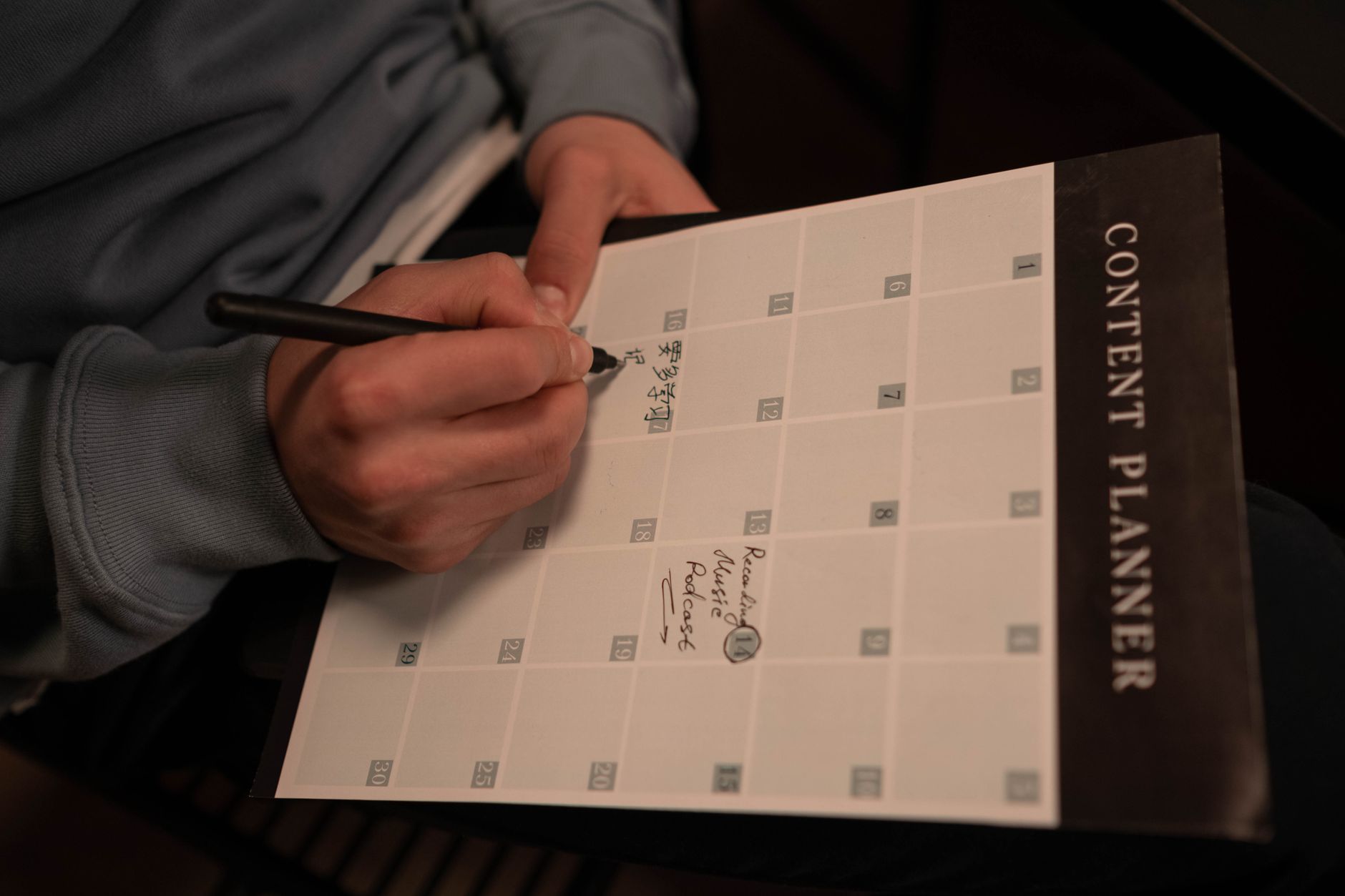
4. Integra tareas de GitHub, Linear, Notion o Jira en tus bloques de tiempo
Si usas herramientas como GitHub, Linear, Notion o Jira, las Conexiones de Foco (plan Plus) traen automáticamente las tareas asignadas a ti y las asignan a un trabajo. Así evitas duplicar trabajo y mantienes todo en un solo calendario. Cómo agrupar tareas de GitHub, Jira, Asana, Linear y Notion en un solo sitio sin migrar datos.
Configura una Conexión en 3 pasos
- 1. Elige la herramienta: Ve a Ajustes > Conexiones y selecciona GitHub, Linear, Notion, Jira o Asana. Conecta tu cuenta mediante OAuth.
- 2. Define el trabajo destino: Elige entre Automático (Foco decide según el contenido de la tarea) o Fijo (todas las tareas van a un trabajo concreto). Por ejemplo, si configuras Linear para que envíe las issues al trabajo "Desarrollo Cliente A", cada nueva issue aparecerá en Foco con el color azul de ese trabajo.
- 3. Activa 'completar también en el origen': Si marcas esta opción, al completar una tarea en Foco se cerrará automáticamente en la herramienta original (ej.: en GitHub o Linear). Así no tienes que actualizar dos sitios.
Asigna bloques de tiempo a tareas externas
Una vez configurada la Conexión, las tareas externas aparecerán en Foco con los mismos campos que en la herramienta original (título, fecha de entrega, prioridad, etc.). Para asignarlas a un bloque de tiempo:
- Ve a la vista Lista o Kanban y filtra por el trabajo correspondiente (ej.: "Desarrollo Cliente A").
- Edita la tarea y establece su fecha de realización (el bloque de tiempo en el que trabajarás en ella). Por ejemplo, si una issue de GitHub requiere 1.5 horas, asígnale un bloque de 14:00 a 15:30.
- Si la tarea tiene una fecha de entrega, Foco te avisará si el bloque que eliges está demasiado cerca del plazo. Por ejemplo, si una tarea vence el viernes y la asignas a un bloque el jueves por la tarde, Foco mostrará una advertencia.

5. Evita los errores típicos al agrupar tareas por bloques de tiempo
- Error 1: Bloques demasiado largos. Asignar 4 horas seguidas a una tarea suele ser poco realista. En su lugar, divide tareas complejas en subtareas con bloques de 1-2 horas. Por ejemplo, en lugar de "Desarrollar funcionalidad X (4h)", crea "Backend de X (2h)" y "Frontend de X (2h)" en días distintos.
- Error 2: No sincronizar eventos externos. Si no conectas Google Calendar o Outlook, Foco no sabrá que tienes una reunión de 10:00 a 11:00 y podrías asignar una tarea en ese horario. La sincronización es clave para evitar solapamientos.
- Error 3: Ignorar la prioridad. No todas las tareas merecen un bloque de tiempo. Usa la prioridad (normal, importante, urgente) para decidir qué tareas asignar a bloques y cuáles dejar en "Sin fecha". Por ejemplo, una tarea urgente de un cliente debe tener un bloque prioritario, mientras que una tarea administrativa puede esperar.
- Error 4: No revisar el calendario antes de aceptar plazos. Si un cliente te pide una entrega para el viernes, revisa tu vista Calendario antes de confirmar. Si ya tienes bloques asignados ese día, negocia un plazo realista o redistribuye tareas.
6. Plantillas de agenda semanal para distintos perfiles
Plantilla para freelance con desarrollo y diseño
- Lunes: 9:00-11:00 Desarrollo Cliente A (2h), 11:30-13:00 Diseño Cliente B (1.5h), 15:00-16:00 Reunión con Cliente A (1h).
- Martes: 9:00-12:00 Desarrollo Cliente A (3h), 14:00-16:00 Diseño Cliente B (2h), 16:30-17:30 Tareas administrativas (1h).
- Miércoles: 9:00-11:00 Diseño Cliente B (2h), 11:30-13:00 Desarrollo Cliente A (1.5h), 15:00-16:00 Revisión de pull requests (GitHub, 1h).
- Jueves: 9:00-12:00 Desarrollo Cliente A (3h), 14:00-16:00 Diseño Cliente B (2h), 16:30-17:00 Planificación semanal (0.5h).
- Viernes: 9:00-11:00 Cierre de tareas pendientes (2h), 11:30-13:00 Reunión con Cliente B (1.5h), 14:00-15:00 Tareas personales (1h).
Plantilla para profesional con reuniones recurrentes
- Lunes: 9:00-10:30 Reunión de equipo (1.5h), 11:00-13:00 Desarrollo (2h), 14:00-15:00 Revisión de issues (Linear, 1h), 15:30-16:30 Diseño (1h).
- Martes: 9:00-11:00 Bloque de concentración (2h), 11:30-12:30 Reunión con cliente (1h), 14:00-16:00 Desarrollo (2h), 16:30-17:30 Seguimiento de tareas colaborativas (1h).
- Miércoles: 9:00-10:00 Reunión interna (1h), 10:30-12:30 Diseño (2h), 14:00-15:30 Revisión de pull requests (GitHub, 1.5h), 16:00-17:00 Planificación (1h).
- Jueves: 9:00-11:00 Desarrollo (2h), 11:30-12:30 Reunión con proveedor (1h), 14:00-16:00 Tareas administrativas (2h), 16:30-17:30 Cierre de issues (Linear, 1h).
- Viernes: 9:00-11:00 Bloque de concentración (2h), 11:30-13:00 Reunión de retrospectiva (1.5h), 14:00-15:00 Tareas personales (1h).

7. Foco vs. alternativas: por qué funciona para varios trabajos
La mayoría de herramientas de productividad están diseñadas para un único proyecto o equipo. Cuando intentas agrupar tareas por bloques de tiempo en varios trabajos, te encuentras con limitaciones que Foco resuelve:
- Hojas de cálculo o notas genéricas: No diferencian contextos. Por ejemplo, en una hoja de cálculo, una tarea de "desarrollar API" y otra de "reunión con cliente" aparecen juntas sin indicar a qué proyecto pertenecen. En Foco, cada tarea lleva el color de su trabajo, lo que evita confusiones.
- Gestores de proyectos como Trello o Asana: Están optimizados para equipos, no para freelancers con múltiples clientes. Por ejemplo, en Trello, cada tablero es un proyecto, lo que obliga a cambiar constantemente de tablero. En Foco, todos los trabajos conviven en un solo lugar, con colores para diferenciarlos.
- Apps de calendario como Google Calendar: Solo muestran eventos, no tareas. Si asignas tareas como eventos, pierdes funcionalidades como prioridades, recurrencia o notas. Foco combina lo mejor de ambos: bloques de tiempo para tareas y sincronización con eventos externos.
El mayor riesgo al gestionar varios trabajos no es la falta de tiempo, sino la falta de un sistema que te permita cambiar de contexto sin perder el hilo. Un bloque de tiempo mal asignado (por ejemplo, trabajar en el Cliente A cuando deberías estar en el Cliente B) puede retrasar entregas y generar estrés innecesario.
8. Pasos concretos para empezar hoy
- 1. Crea tus trabajos en Foco: Asigna un nombre y un color a cada cliente, proyecto o área. Usa colores distintos para evitar confusiones (ej.: azul para desarrollo, verde para diseño, gris para personal).
- 2. Asigna fechas de realización a tus tareas: Para cada tarea, establece cuándo te pondrás a trabajar en ella (con hora y duración). Usa la vista Calendario para ver los bloques de tiempo y detectar solapamientos.
- 3. Sincroniza Google Calendar o Outlook: Ve a Ajustes > Calendario y conecta tu cuenta. Así verás tus reuniones externas junto a tus tareas en el calendario de Foco.
- 4. Configura Conexiones si usas GitHub, Linear, Notion o Jira: En el plan Plus, ve a Ajustes > Conexiones y elige la herramienta. Configura el trabajo destino y activa "completar también en el origen" para cerrar tareas en ambas plataformas.
- 5. Revisa tu agenda semanalmente: Cada viernes, abre la vista Calendario y ajusta los bloques de la semana siguiente. Si ves solapamientos, redistribuye tareas o negocia plazos con clientes.
FAQ
¿Cómo evito que los bloques de tiempo de un cliente afecten a otro?
Usa el modo Foco de Foco para ver solo las tareas de un trabajo. Así te concentras en un cliente sin distracciones. Además, asigna colores distintos a cada trabajo para identificarlos al instante en el modo Panorama o en el calendario.
¿Qué hago si una tarea requiere más tiempo del asignado en el bloque?
Divide la tarea en subtareas con bloques de tiempo más cortos (1-2 horas). Por ejemplo, si una tarea de desarrollo requiere 4 horas, créala como "Backend (2h)" y "Frontend (2h)" en días distintos. Usa la vista Lista para agruparlas por fecha de realización.
¿Cómo integro tareas de GitHub o Linear en mis bloques de tiempo?
En el plan Plus, configura una Conexión para GitHub o Linear. Elige un trabajo destino (ej.: "Desarrollo Cliente A") y activa "completar también en el origen". Las tareas externas aparecerán en Foco con el color de su trabajo, y podrás asignarles bloques de tiempo en el calendario. Más detalles aquí.
¿Puedo agrupar tareas por tipo de trabajo en lugar de por cliente?
Sí. Por ejemplo, puedes crear trabajos como "Desarrollo", "Diseño" y "Reuniones" en lugar de por cliente. Así agruparás tareas por tipo de actividad, lo que reduce cambios de contexto. Guía paso a paso para agrupar tareas por tipo de trabajo.
¿Cómo aplico la regla de los 2 minutos con varios trabajos?
Si una tarea de cualquier trabajo te lleva menos de 2 minutos, hazla en el momento. En Foco, usa la vista Lista y filtra por "Hoy" para identificar microtareas. Cómo aplicar la regla de los 2 minutos con múltiples trabajos.
Prueba Foco
Todas las tareas de todos tus trabajos en un solo sitio. Gratis para empezar.



